Gmail’ni yanada qulay qiladigan 7 ta foydali xususiyat
Doimiy ruknimizda baʼzan foydalanuvchilar bilmagan ommaviy xizmatlardan foydalanish sirlari bilan o‘rtoqlashamiz. Bu safar sizga Googleʼning Gmail elektron pochta xizmatini yana-da qulay va ajoyib qiladigan baʼzi hiylalarni eslatib o‘tamiz.
1. Elektron xatlarga reja asosida javob bering
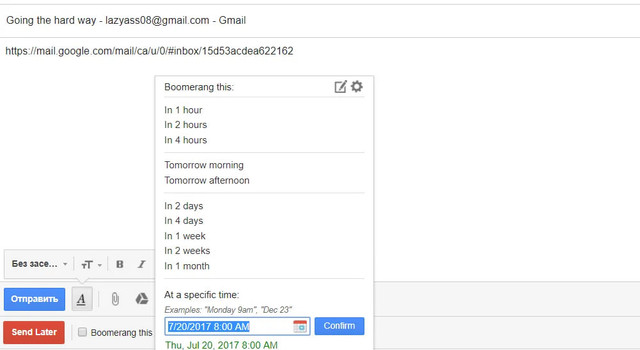
Muhim xat eng tig‘iz vaqtda keldi – siz uni ochdingiz, lekin hozir javob bermoqchi emassiz. Keyin esa uni shunchaki unutishingiz mumkin. Bunday holda, brauzerning Boomerang ilovasi yordamga keladi. Ilova sizga maʼlum bir vaqtdan keyin xatni o‘zingizga qayta yuborish imkonini beradi. Ilova bilan ishlash uchun siz uni o‘rnatishingiz kerak, shundan so‘ng Gmail boshqaruv menyusida bumerangli tugma paydo bo‘ladi.
2. Yuborilgan elektron pochta xabarini bekor qiling
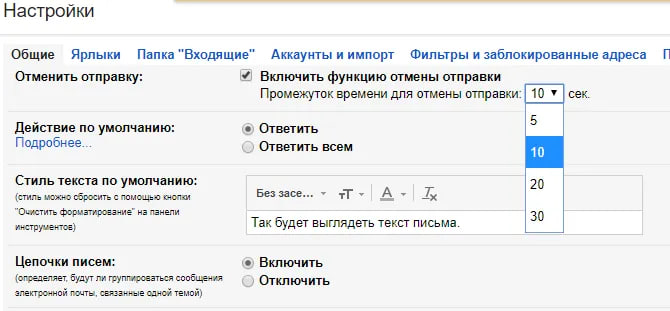
Xatda xatolarga yo‘l qo‘yganingizni, noto‘g‘ri faylni biriktirganingizni yoki hatto raqobatchilarning buxgalteriya bo‘limiga hisobot yuborganingizni “Jo‘natish” tugmasini bosib ulgurganingizdan keyin bilish dahshat. Bunday holda, xat yuborishni bekor qilish funksiyasi yordam beradi. Siz uni sozlamalar menyusida yoqishingiz mumkin (yuqori o‘ng burchakdagi tishli tugma). Unda siz “Umumiy” yorlig‘ini bosishingiz va «Jo‘natishni bekor qilish» funksiyasini tanlashingiz kerak, so‘ngra vaqtni 10 dan 30 soniyagacha belgilashingiz kerak. Siz uni ko‘p ham ishlatmasligingiz mumkin, lekin kerak paytda u haqiqiy najotdir.
3. Kiruvchi xabarlar qutingizni toza saqlash uchun qabul qilingan xatlarni arxivlang
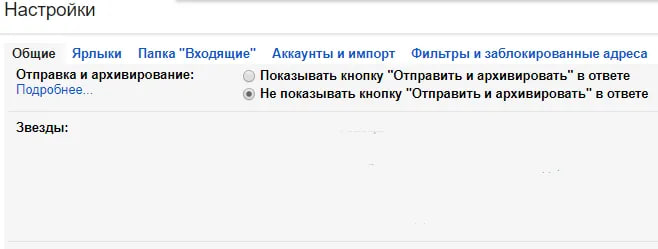
Agar siz har kuni o‘nlab elektron xatlar yozsangiz va ularga javob bersangiz yoki yozishmalar ichidan kerakli xatni topishga soatlab vaqt sarflasangiz, yuborilgandan keyin xatlarni arxivlash funksiyasini ishlatsangiz ham vaqtni, ham asablarni tejagan bo‘lasiz. Siz ushbu xususiyatni sozlamalar menyusida yoqishingiz mumkin (yuqori o‘ng burchakdagi tishli tugma). Unda siz “Umumiy” yorlig‘ini bosishingiz va «Jo‘natish va arxivlash» menyusida «Javob sifatida «Yuborish va arxivlash» tugmachasini ko‘rsatish» ni tanlashingiz kerak.
4. Shablonlar vaqtni tejaydi
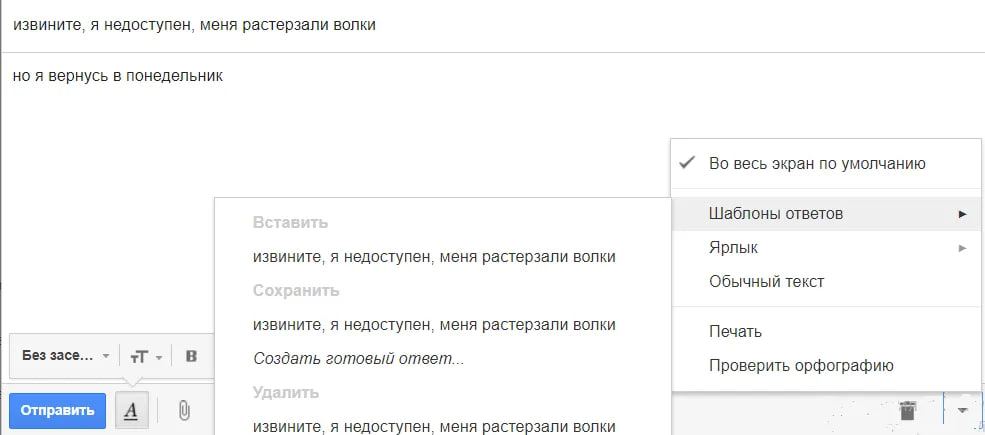
Agar siz bir xil turdagi xatlarni ko‘p yozsangiz va ko‘pincha yangilari uchun asos sifatida yuborilganlardan foydalansangiz, ular uchun shablonlarni yaratishga harakat qiling. Shunga qaramay, bir nechta so‘zni va qabul qiluvchining manzilini almashtirish qayta yozishdan ko‘ra osonroqdir. Sozlamalar menyusidagi “Laboratoriya” yorlig‘ida «Javob shablonlari» funksiyasini yoqing. Siz yangi shablonlarni yaratishingiz, ularni o‘chirishingiz yoki elektron pochtaning pastki o‘ng burchagidagi «javob shablonlari» menyusida elektron pochta xabarlariga kiritishingiz mumkin.
5. Keraksiz elektron pochta xabarlariga obunani bekor qiling
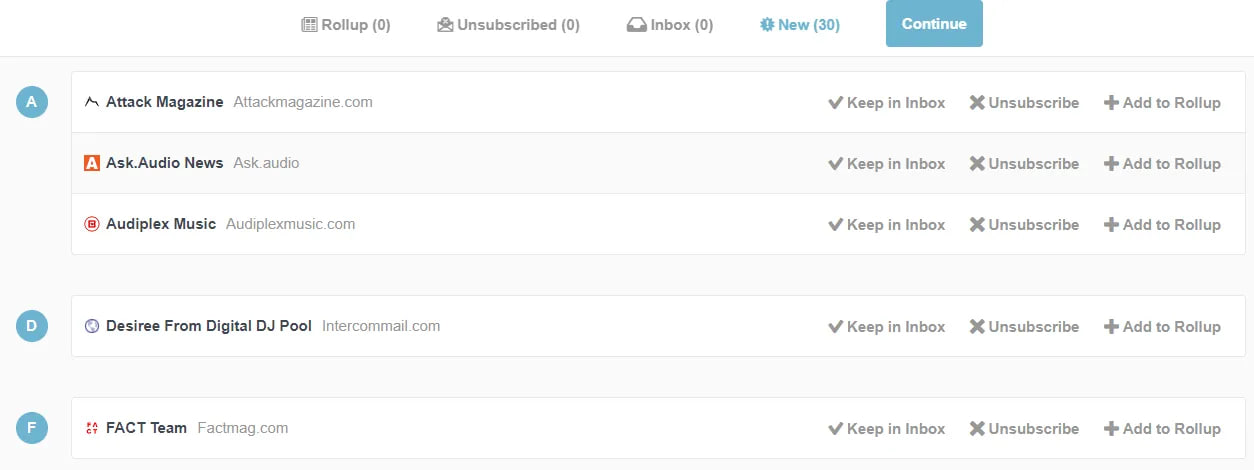
Juda ko‘p xizmatlar ro‘yxatdan o‘tish chog‘ida, hatto baʼzi tashkilotlarning binosiga kirishda ham elektron manzil so‘raladi. Agar bu xizmat sizga kerak bo‘lmasa, qabul qilingan xatning pastiga qismiga o‘tib «Unsubscribe» yaʼni Obunani bekor qilish tugmasini bosing. Agar bunday tugma bo‘lmasa Unroll.me xizmati yordamida ham keraksiz xabarlarga obunani bekor qilishingiz mumkin. Albatta bu variant qulayroq, chunki siz Gmail pochta qutingizda keraksiz xatlarni qidirishingiz va obunani qo‘lda bekor qilishingiz shart emas. Buning o‘rniga, Unroll.me pochta qutisini skanerlaydi va barcha faol obunalar ro‘yxatini beradi, ularni 2 marta bosish orqali bekor qilish mumkin.
6. Internetga ulanmasdan ham pochta bilan ishlash
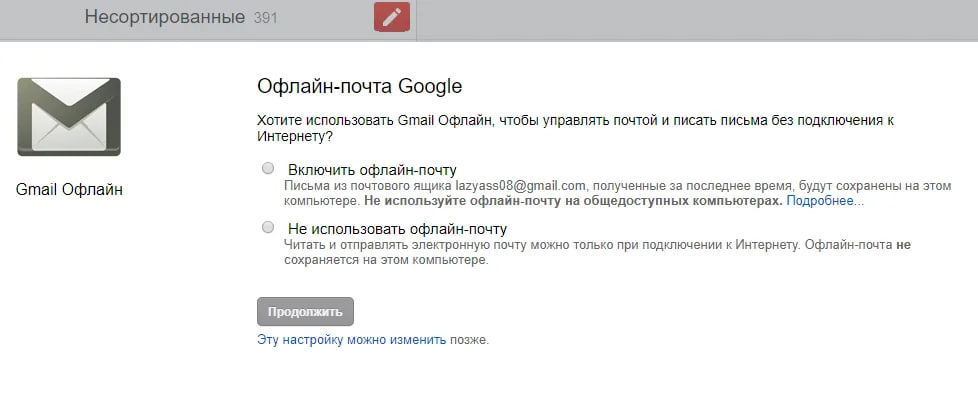
Gmailʼda tarmoq signali bo‘lmaganda foydalanish uchun juda qulay oflayn funksiya mavjud, ammo qilinadigan ish ko‘p. Oflayn rejimda ishlash uchun do‘kondan Gmail Offline ilovasini o‘rnatishingiz va unga barcha xatlarni skanerlashiga ruxsat berishingiz kerak. Ilova barcha xat va manzillarning yangilangan nusxalarini yaratadi, shundan so‘ng siz xatlarga javob berishingiz, keraksizlarini o‘chirishingiz, qoralamalarni saqlashingiz va shablonlarni yaratishingiz mumkin.
7. Ko‘p joy egallagan elektron pochta xabarlarini o‘chiring
Gmail har bir foydalanuvchiga pochta, Google+ uchun suratlar va Google Diskdagi fayllarni saqlash uchun bepul 15 GB beradi, ammo ertami-kechmi shu ham to‘ladi. Ushbu muammoni hal qilishning bir nechta variantlari mavjud – qo‘shimcha saqlash joyini sotib olish yoki panshaxani olib bu otxonani tozalash. Buni qo‘lda qilish – juda ko‘p vaqt oladi. Shuning uchun eng oson yo‘li eng katta hajmdagi xatlarni topib, ularni tozalashdir. Buni Gmail qidiruv satriga «size:[X]m» deb yozish va [X] o‘rniga megabaytdagi xat hajmini belgilash orqali amalga oshirishingiz mumkin. Shundan so‘ng Gmail ushbu o‘lchamdan kattaroq bo‘lgan barcha elektron pochta xabarlarini sanab o‘tadi.

Keyingi maqolamizda Facebook Messenjerning 7 ta ajoyib xususiyatlari haqida maʼlum qilamiz. Ushbu ruknni kuzatishda davom eting.