7 полезных функций, которые сделают Gmail еще удобнее
В нашей постоянной рубрике мы иногда делимся секретами использования популярных сервисов, о которых пользователи не знают. На этот раз напомним о некоторых хитростях, которые делают почтовый сервис Google Gmail еще удобнее и лучше.
1. Отвечайте на письма по расписанию
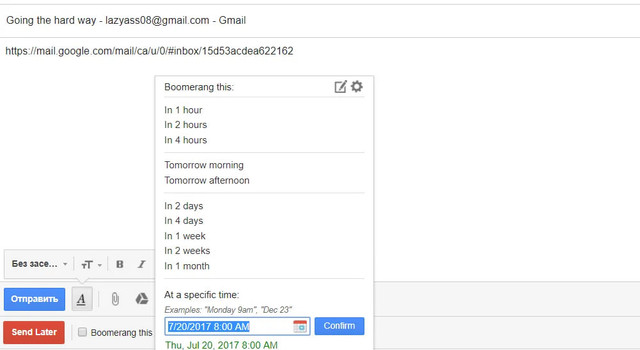
Важное письмо пришло в самое загруженное время — вы его открыли, но отвечать прямо сейчас не хотите. А потом можете просто о нем забыть. В таком случае на помощь придет браузерное приложение Boomerang. Оно позволяет через определенное время заново отправить письмо самому себе. Чтобы работать с приложением, его нужно установить, после чего в меню управления Gmail появится кнопка с бумерангом.
2. Отменяйте отправку письма
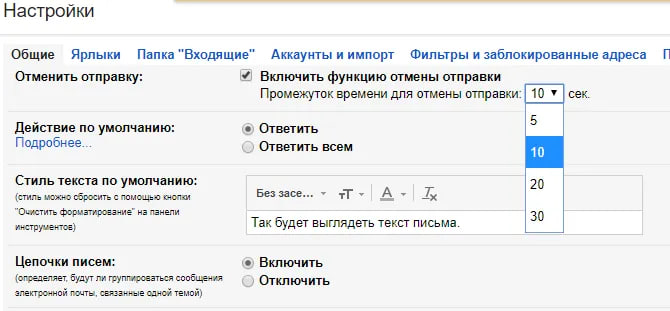
Ужасно обнаружить, что вы допустили в письме ошибки, приложили не тот файл или даже отправили отчет в бухгалтерию конкурентов, уже после того как успели нажать «Отправить». В таком случае поможет функция отмены отправки письма. Включить ее можно в меню настроек (кнопка с шестеренкой в правом верхнем углу). Там нужно открыть вкладку «Общие», выбрать функцию «Отмена отправки» и установить время от 10 до 30 секунд. Возможно, пользоваться ею вы будете нечасто, но в нужный момент она настоящее спасение.
3. Архивируйте полученные письма, чтобы держать входящие в чистоте
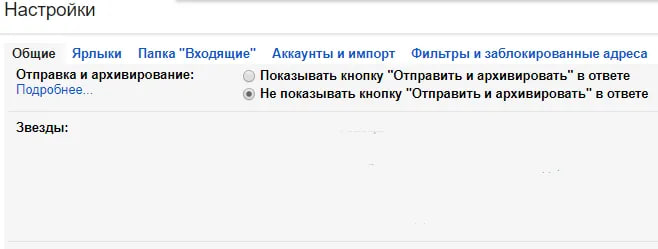
Если вы ежедневно пишете десятки писем и отвечаете на них или часами ищете нужное письмо в переписке, функция архивирования писем после отправки сэкономит вам и время, и нервы. Включить эту функцию можно в меню настроек (кнопка с шестеренкой в правом верхнем углу). Там нужно открыть вкладку «Общие» и в меню «Отправить и архивировать» выбрать «Показывать кнопку “Отправить и архивировать” в ответе».
4. Шаблоны экономят время
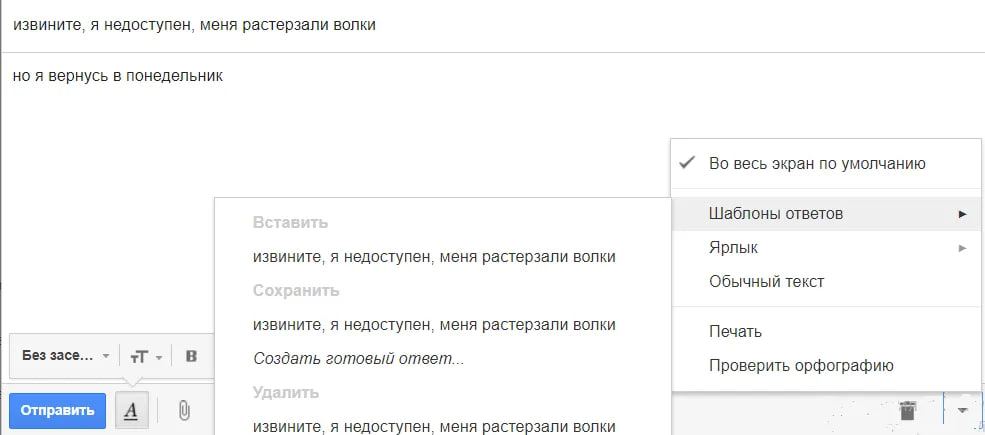
Если вы часто пишете однотипные письма и нередко используете отправленные как основу для новых, попробуйте создать для них шаблоны. Все-таки заменить несколько слов и адрес получателя проще, чем писать заново. Включите функцию «Шаблоны ответов» во вкладке «Лаборатория» в меню настроек. Создавать новые шаблоны, удалять их или вставлять в письма можно в меню «Шаблоны ответов» в правом нижнем углу письма.
5. Отписывайтесь от ненужных рассылок
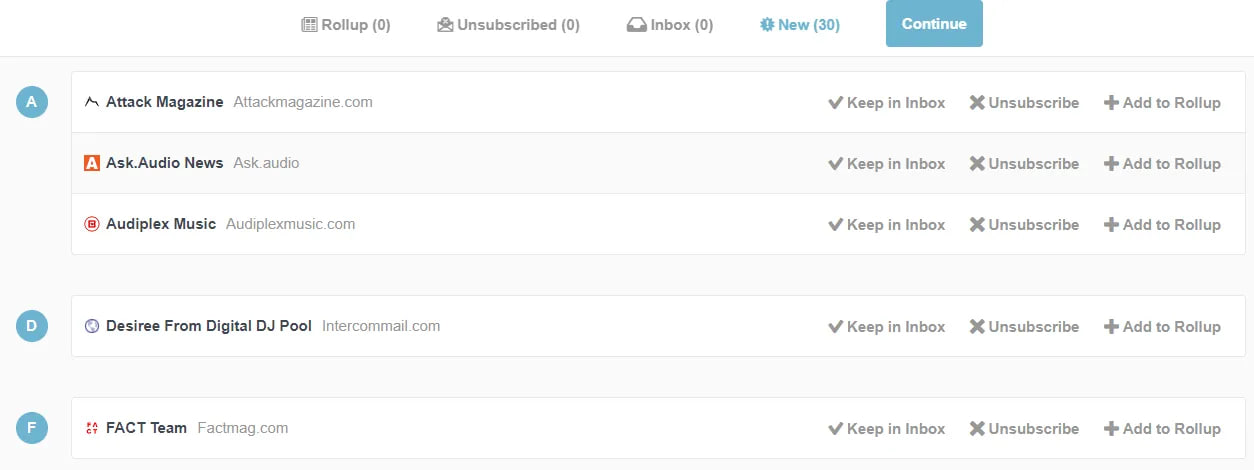
Очень многие сервисы при регистрации и даже некоторые организации при входе в здание просят адрес электронной почты. Если сервис вам не нужен, перейдите в нижнюю часть полученного письма и нажмите кнопку Unsubscribe, то есть «Отписаться». Если такой кнопки нет, отписаться от ненужных рассылок можно и с помощью сервиса Unroll.me. Конечно, этот вариант удобнее, ведь вам не нужно искать ненужные письма в почтовом ящике Gmail и отписываться вручную. Вместо этого Unroll.me сканирует почтовый ящик и выдает список всех активных подписок, которые можно отменить двумя щелчками.
6. Работайте с почтой даже без подключения к интернету
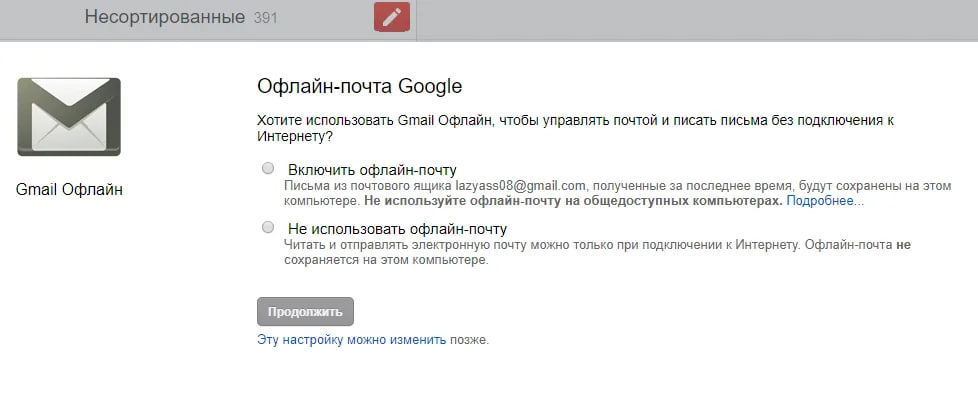
В Gmail есть очень удобная офлайн-функция для работы при отсутствии сигнала сети, но для этого придется кое-что сделать. Чтобы работать в офлайн-режиме, нужно установить из магазина приложение Gmail Offline и разрешить ему сканировать все письма. Приложение создаст обновленные копии всех писем и адресов, после чего вы сможете отвечать на письма, удалять ненужные, сохранять черновики и создавать шаблоны.
7. Удаляйте письма, которые занимают много места
Gmail бесплатно предоставляет каждому пользователю 15 ГБ для хранения почты, фотографий для Google+ и файлов на Google Диске, но рано или поздно и они заполняются. Есть несколько вариантов решения этой проблемы — купить дополнительное место или взять вилы и расчистить эти авгиевы конюшни. Делать это вручную очень долго. Поэтому проще всего найти самые объемные письма и удалить их. Для этого введите в строку поиска Gmail «size:[X]m», указав вместо [X] размер письма в мегабайтах. После этого Gmail покажет все письма больше этого размера.

В следующей статье мы расскажем о 7 замечательных функциях Facebook Messenger. Следите за рубрикой.